🕒 更新:2025年6月11日





荷美郵輪電腦版網站登入
-荷美郵輪電腦版網站
荷美郵輪網站: https://www.hollandamerica.com/en
進來後畫面如下

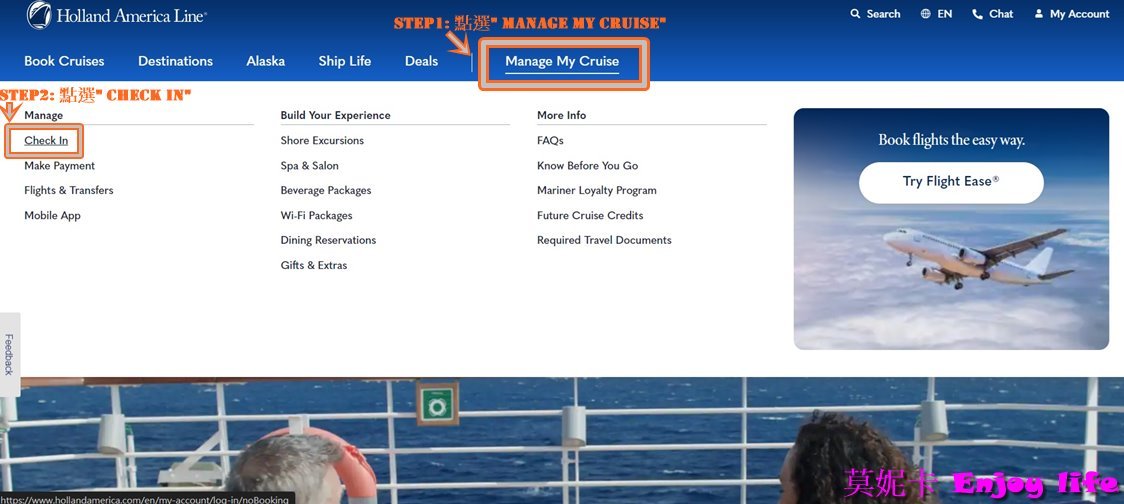
-電腦版網站Manage my cruise
Step1: 先點選”Manage My Cruise”。
Step2: 點選下面的”Check in”
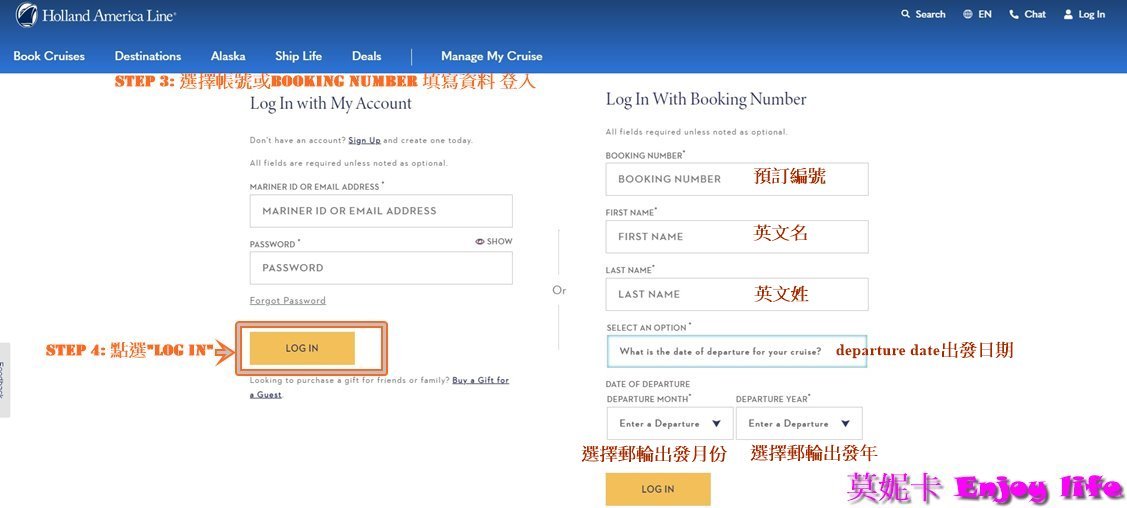
-電腦版網站Log in
Step3: 下圖有2個選項,如果已經有帳號的就選下圖左邊,輸入email跟密碼。如果還沒帳號的,就選右邊輸入Booking Number,跟你的英文名,英文姓,Option我是選擇填寫郵輪出發日期。
Step4:然後按”Log in”
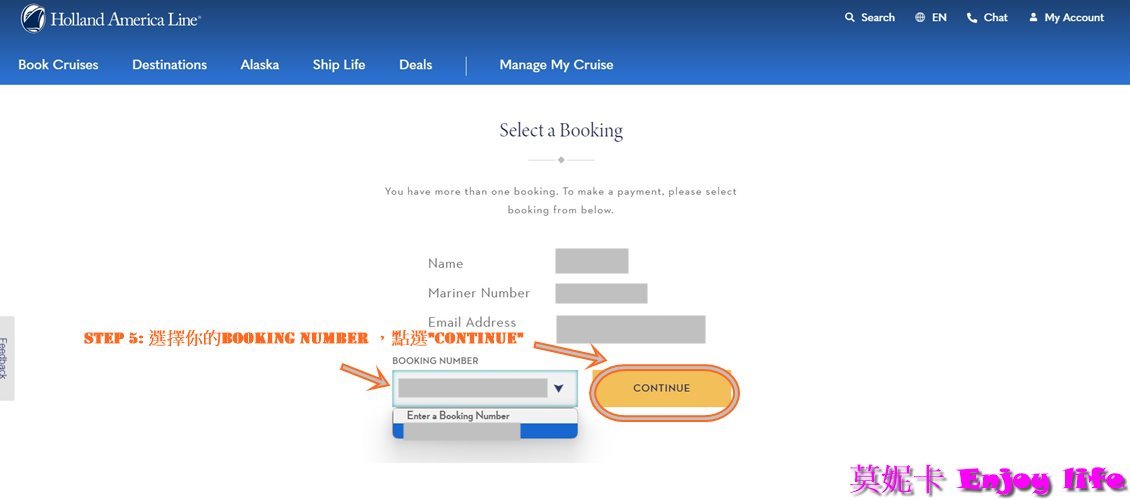
Step5: 選擇Booking number,按”CONTINE”。
-荷美遊輪線上Check in畫面
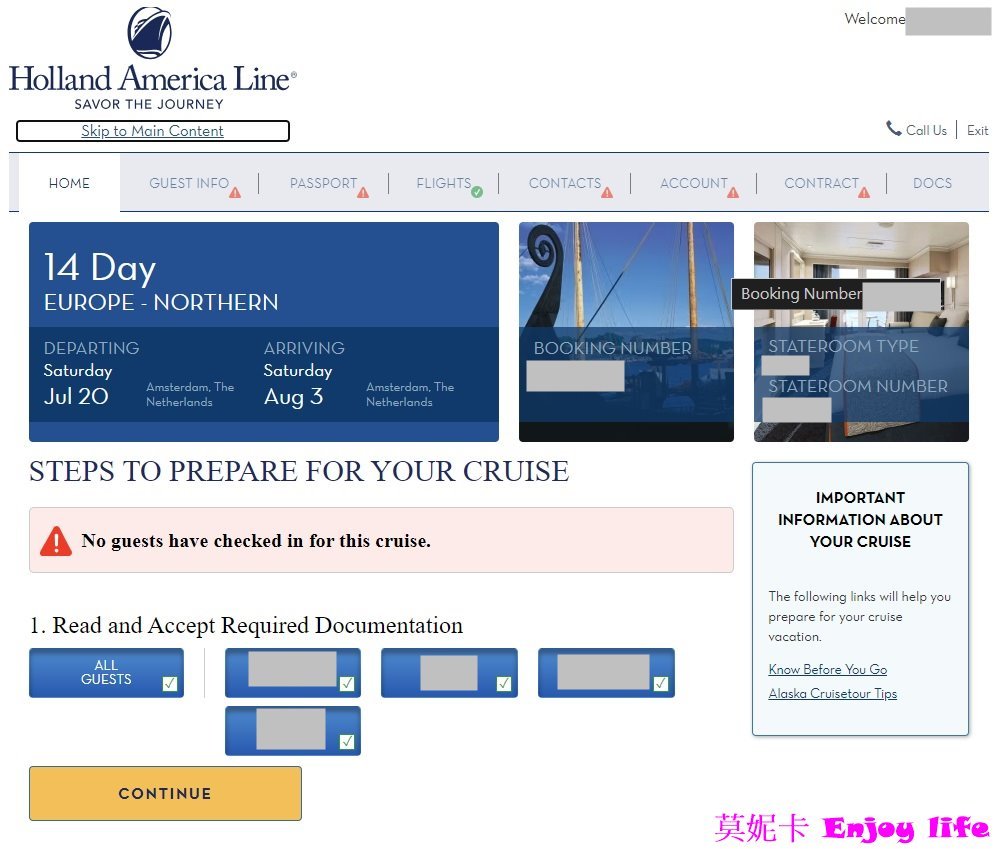
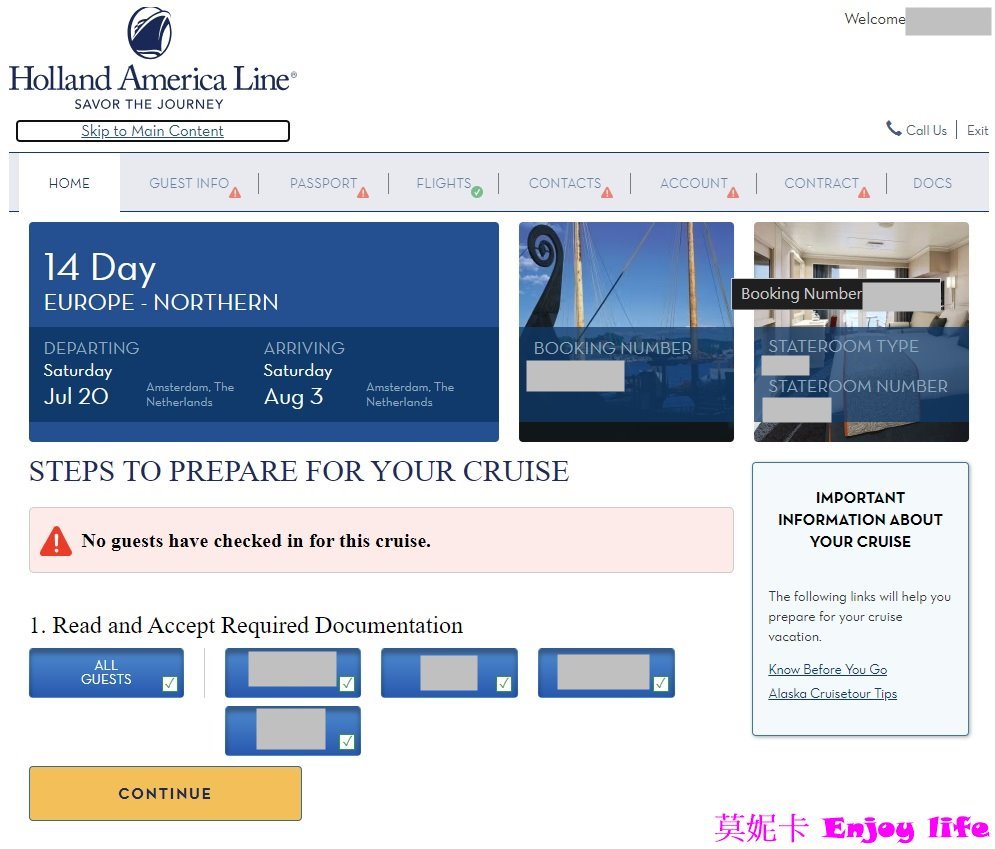
進去後,可以看到荷美遊輪Check in畫面如下。
荷美郵輪APP 登入
-荷美郵輪APP
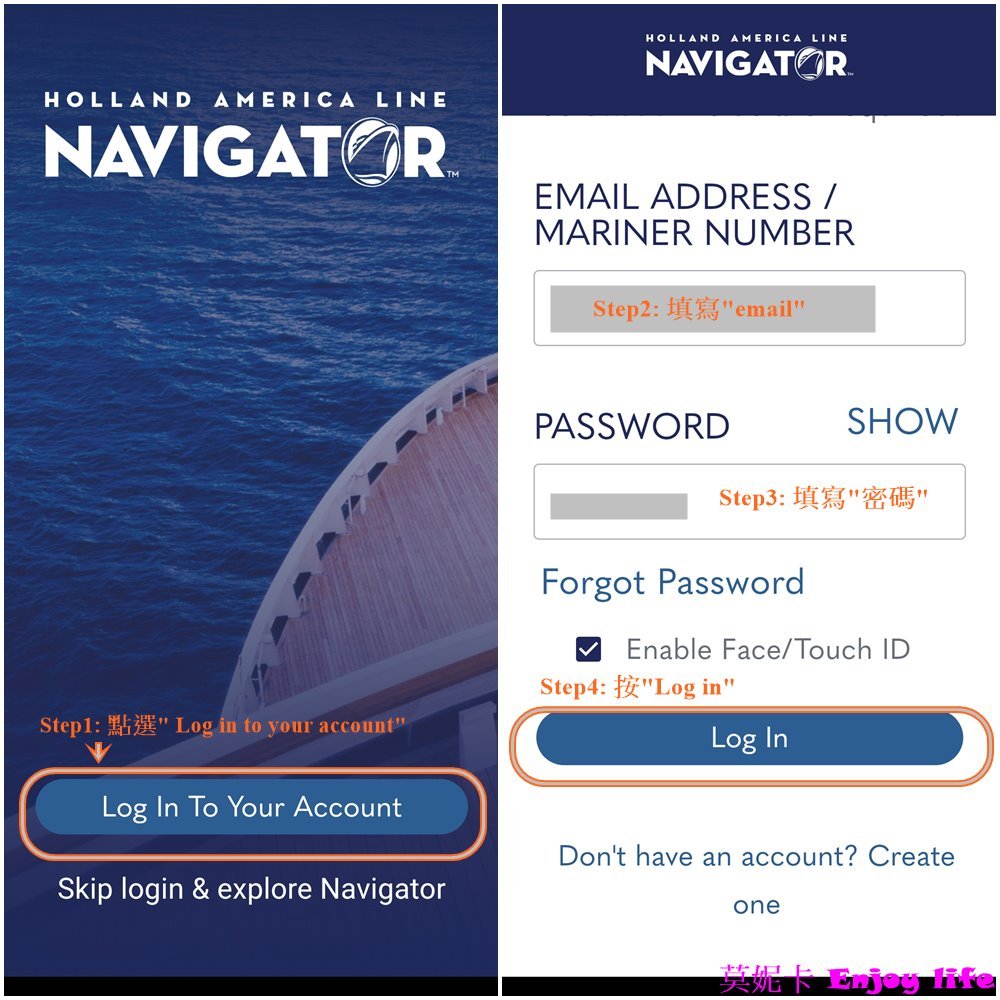
先在ios或Android 系統上下載” Holland America Line Navigator” App。下載完成後按”開啟”可以看到下圖右邊的畫面。

-荷美郵輪APP 登入
填寫email及密碼就可登入。
-荷美遊輪App Check in
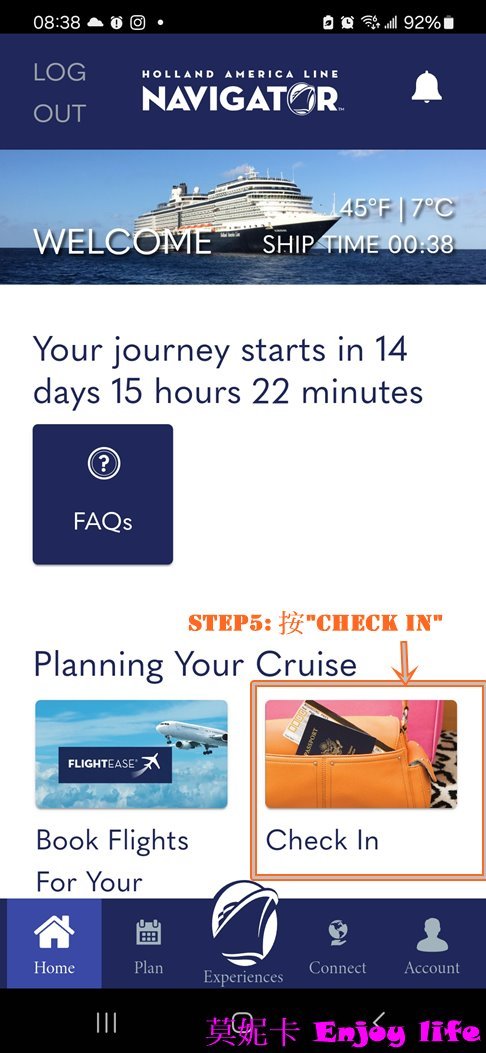
進來後就可以看到荷美遊輪線上Check in畫面(如下),點選”Check in”。
荷美郵輪線上Check in步驟
-合約聲明確認Contract
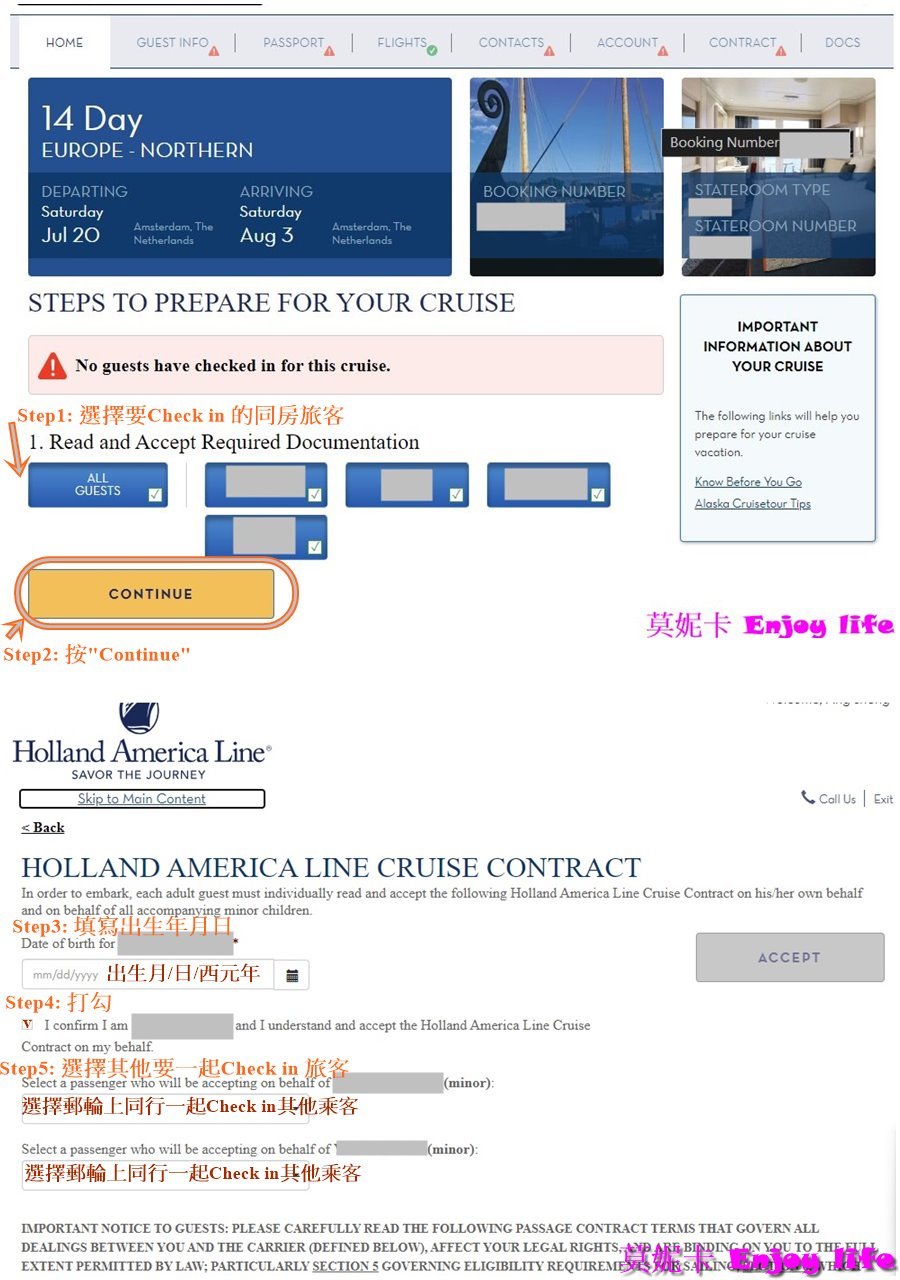
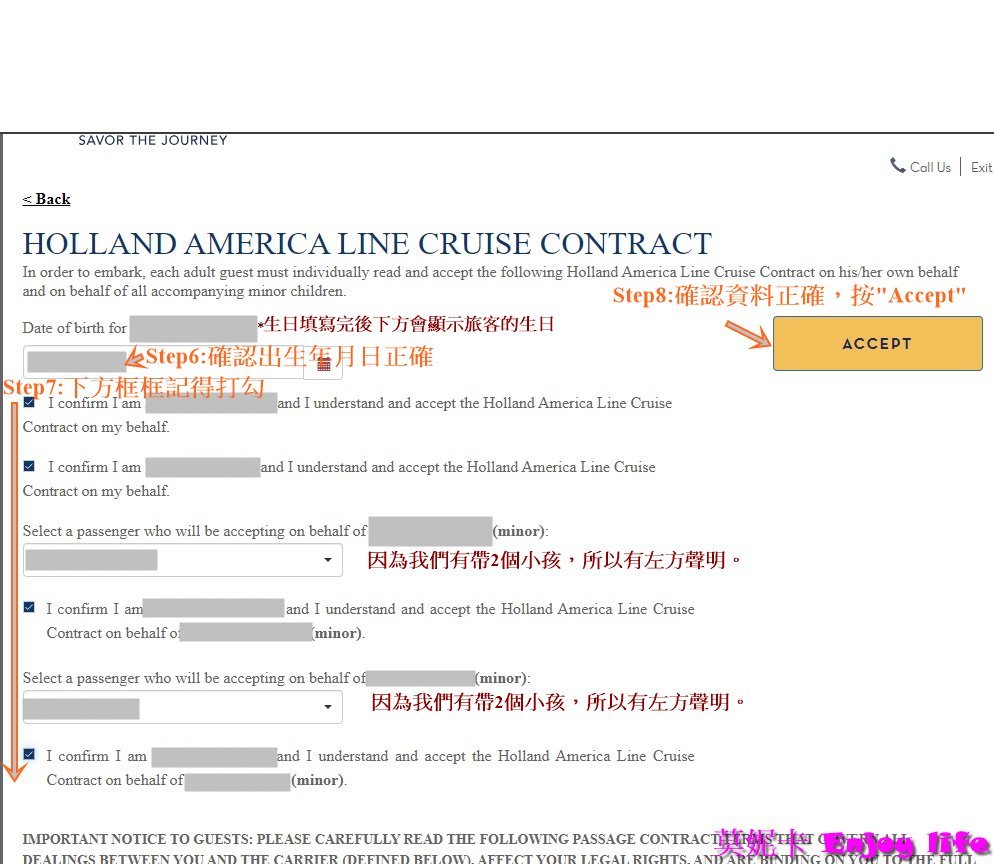
填寫完生日後會顯示旅客生日,然後下方框框確認後打勾,然後按”Accept”。
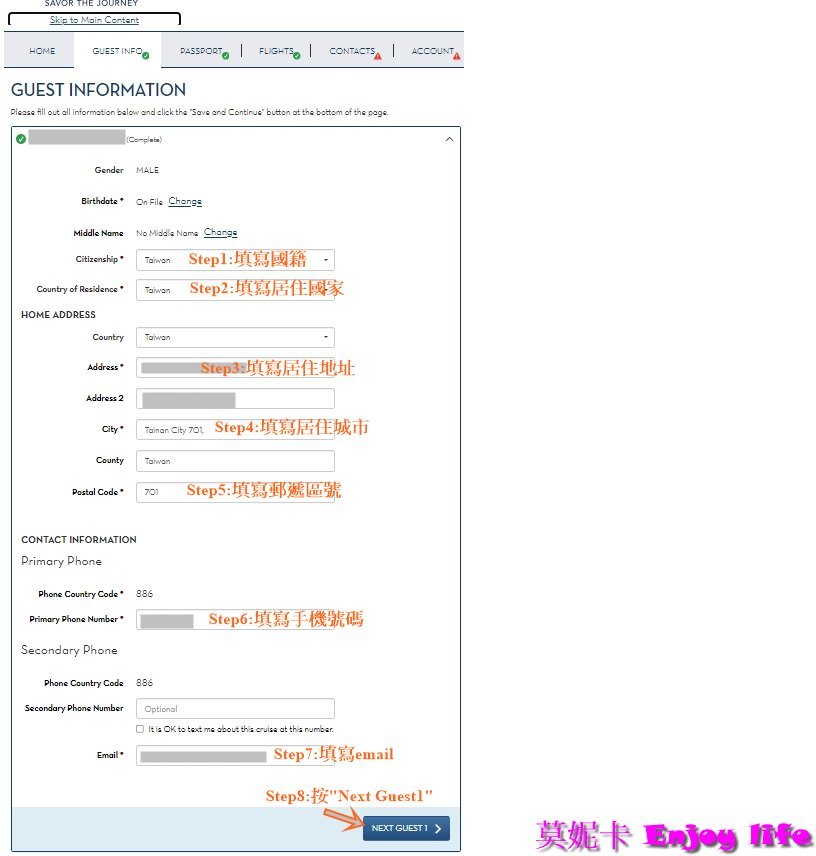
-填寫旅客資料GUEST INFO
再來是填寫旅客資料,例如國籍,居住地址,聯絡方式等。其他同房旅客一起線上Check in 的優點就是其他同房旅客的資料可以帶入之前已填寫旅客資料,像地址,國籍這些就不需再填寫。
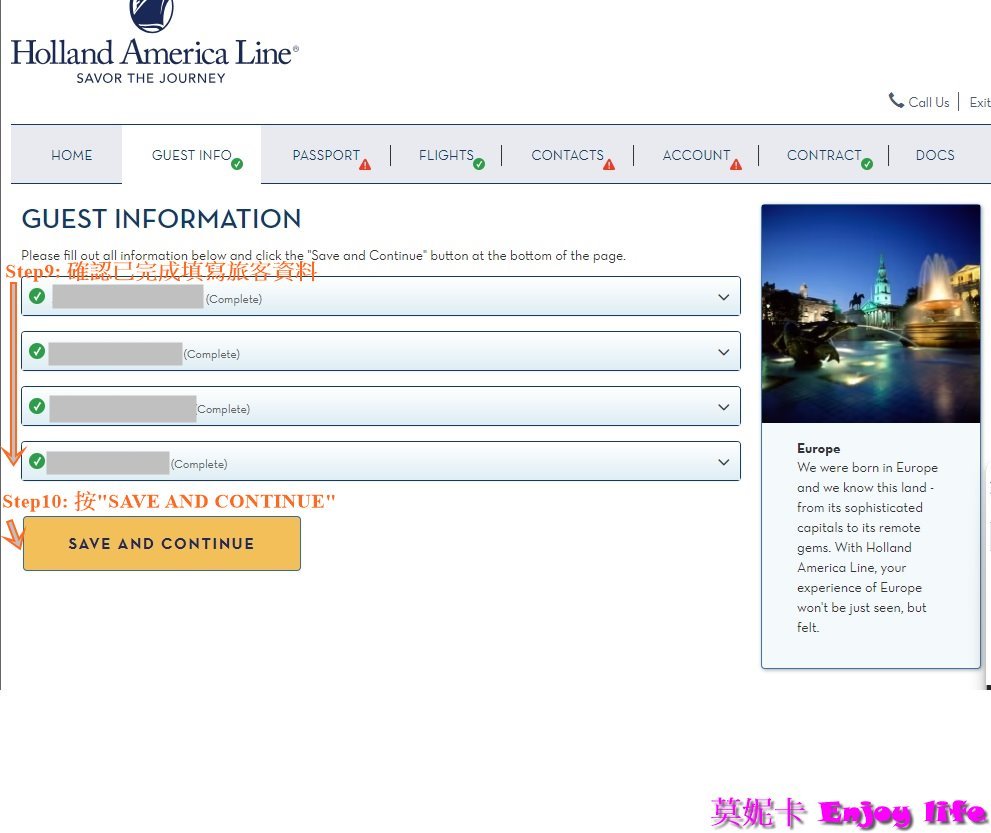
確認已完成填寫所有旅客資料,已完成旅客前面都會有綠色勾,後面會寫”Complete”。然後在最上面的GUEST INFO也有綠色勾,代表已完成。然後按”SAVE AND CONTINUE”。
-填寫旅客護照資料Passport
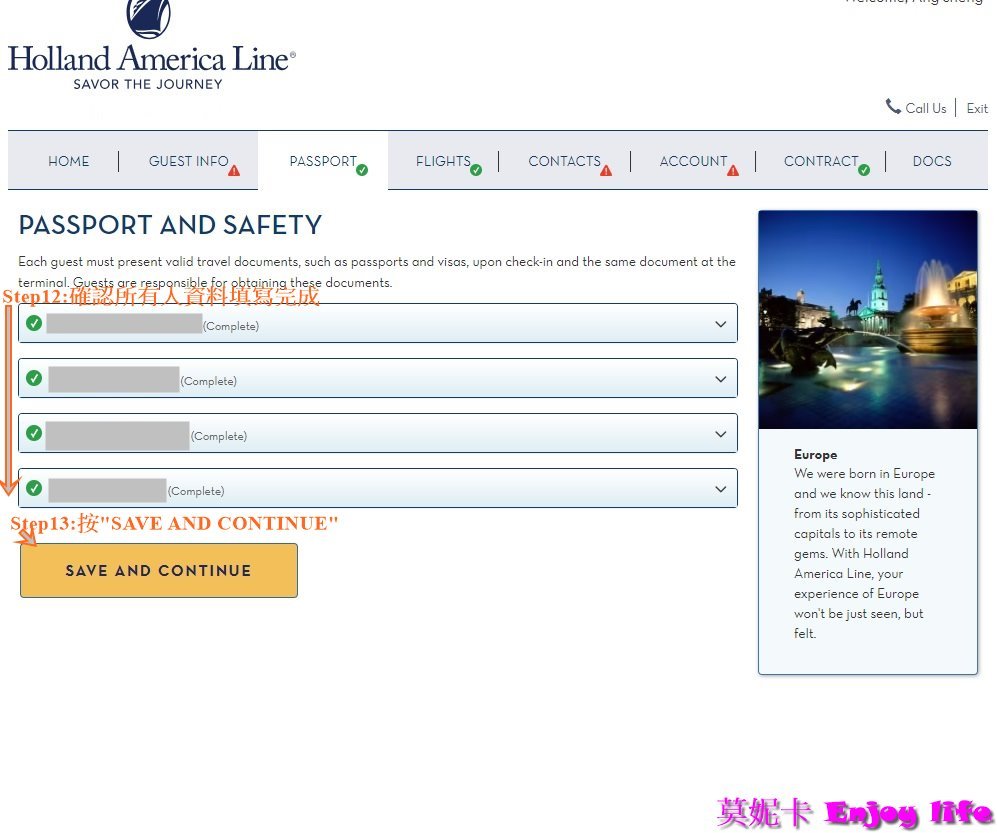
填寫個人護照相關資料。
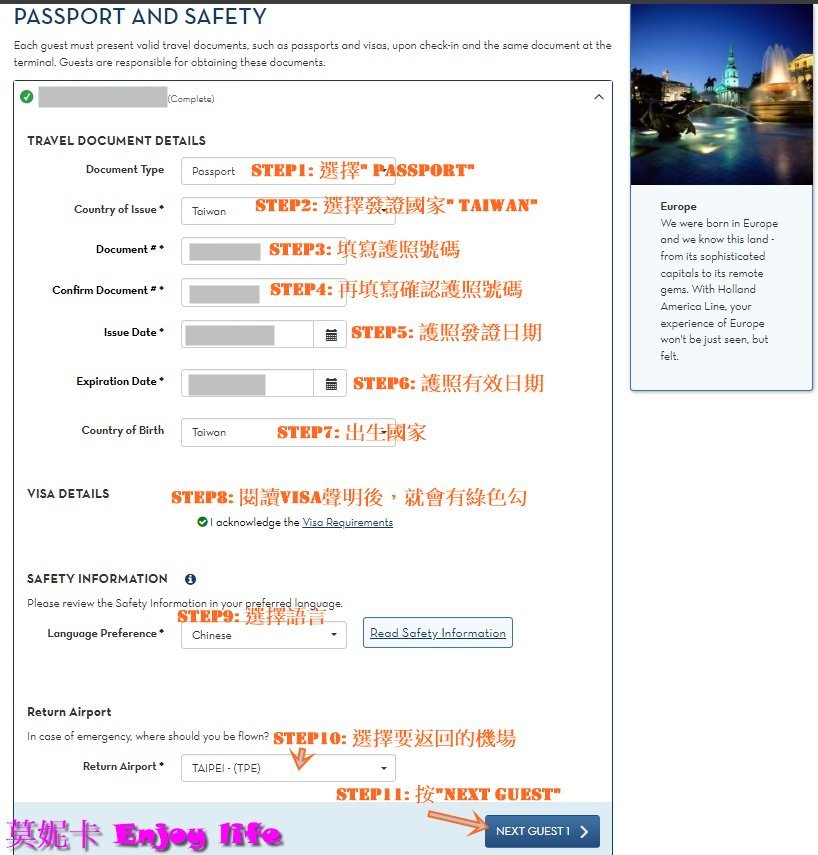
確認已完成填寫所有旅客資料,已完成旅客前面都會有綠色勾,後面會寫”Complete”。然後在最上面的PASSPORT也有綠色勾,代表已完成。然後按”SAVE AND CONTINUE”。
-填寫搭乘郵輪前後航班Flights
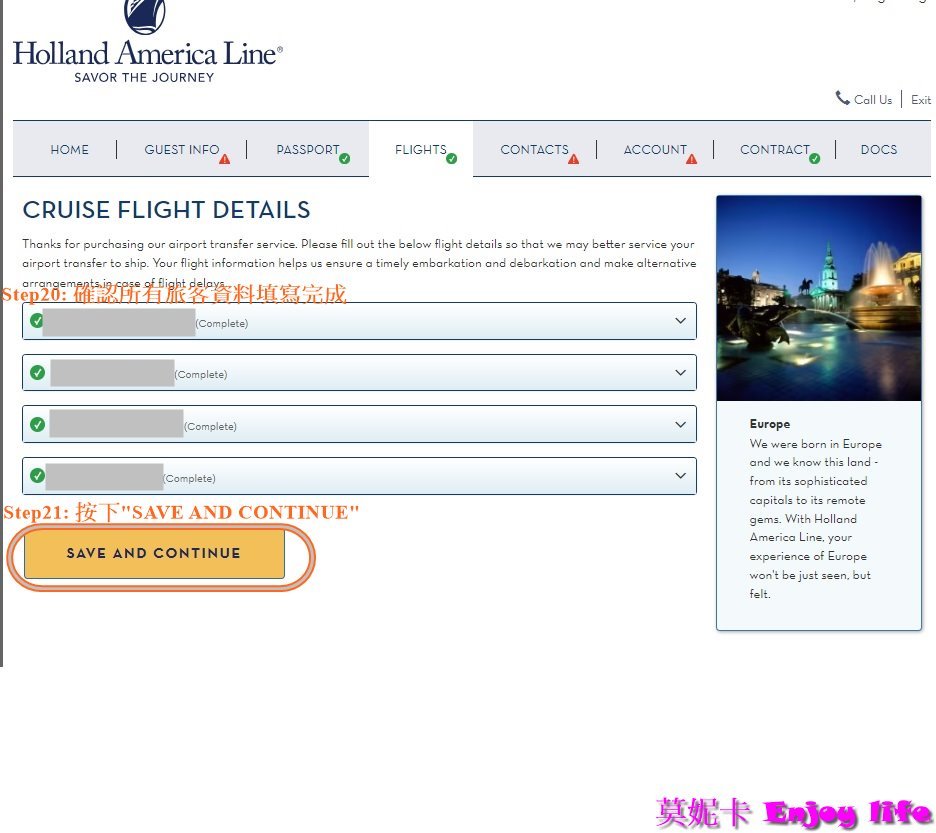
航班資料填寫只要填寫到郵輪或從郵輪出發的那段航班即可。
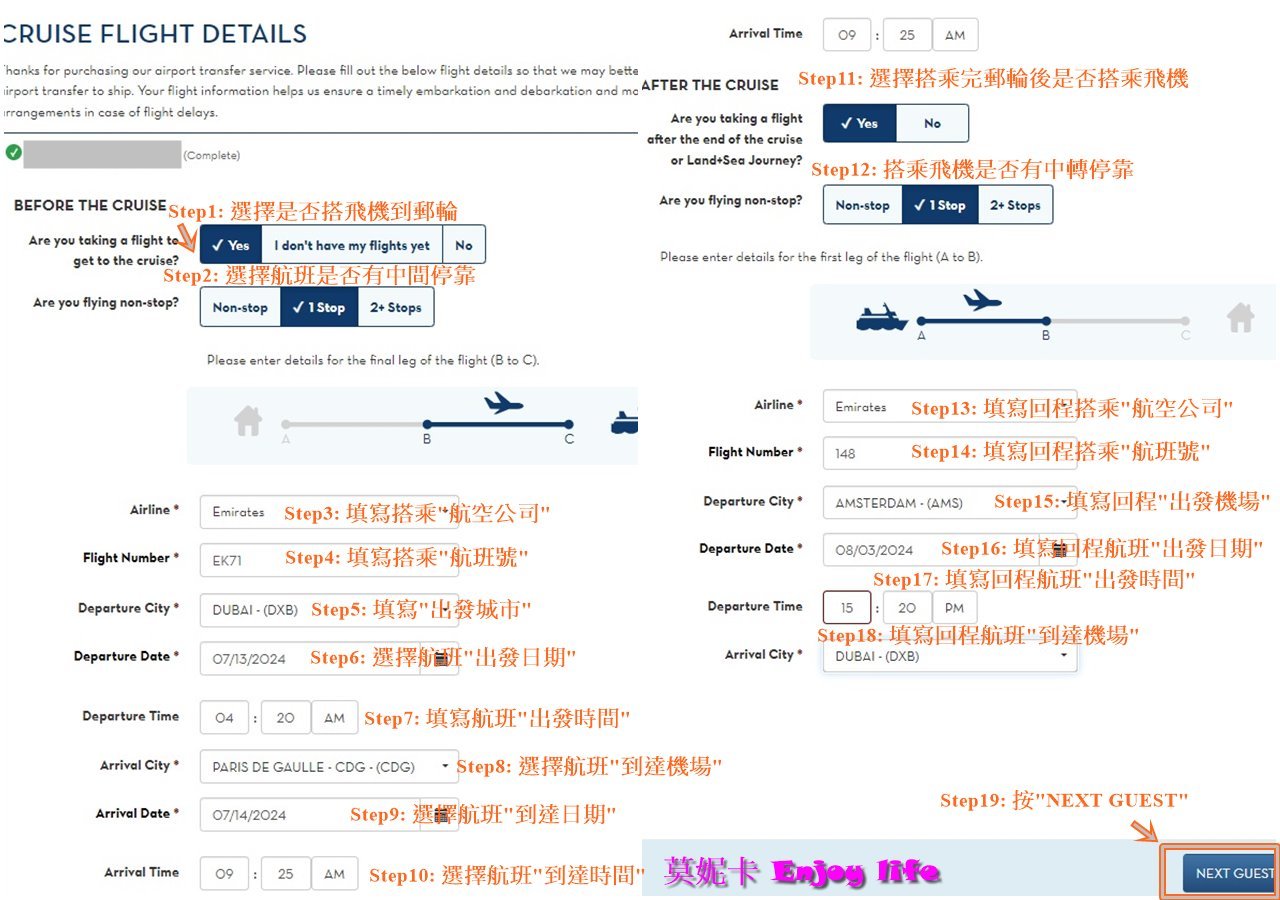
確認已完成填寫所有旅客資料,已完成旅客前面都會有綠色勾,後面會寫”Complete”。然後在最上面的FLIGHTS也有綠色勾,代表已完成。然後按”SAVE AND CONTINUE”。
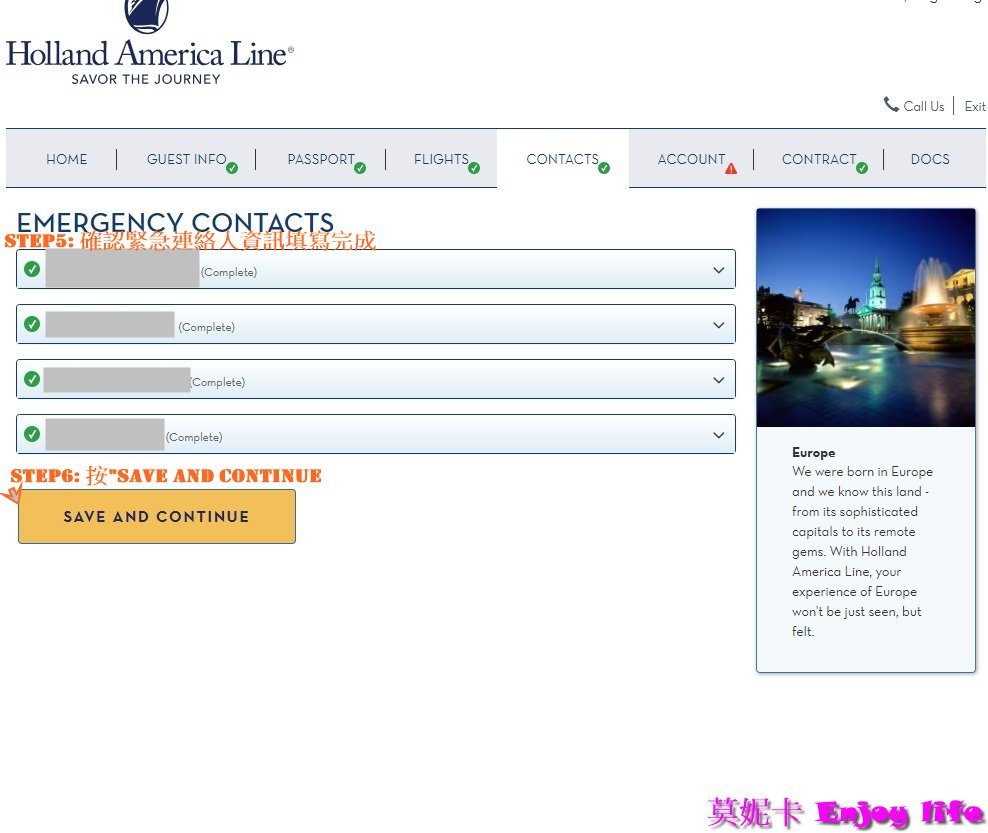
-填寫緊急聯絡人資料CONTACTS
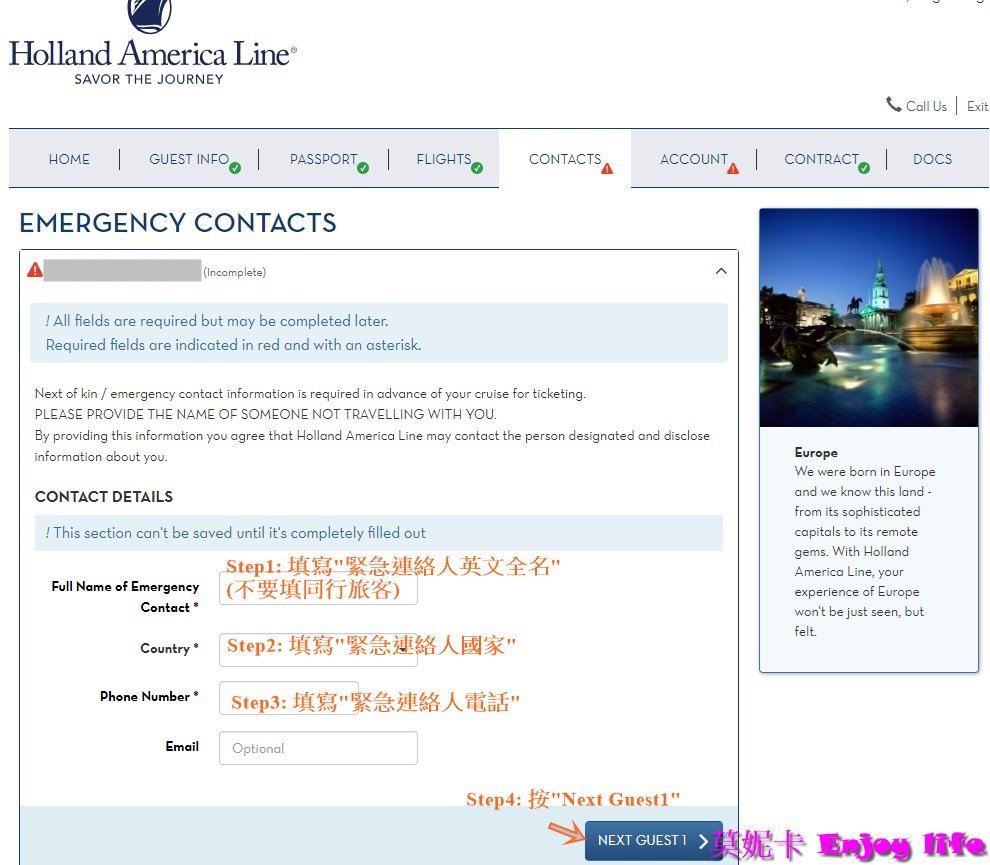
確認已完成填寫所有旅客資料,已完成旅客前面都會有綠色勾,後面會寫”Complete”。然後在最上面的CONTACTS也有綠色勾,代表已完成。然後按”SAVE AND CONTINUE”。
-填寫郵輪上付款帳號ACCOUNT
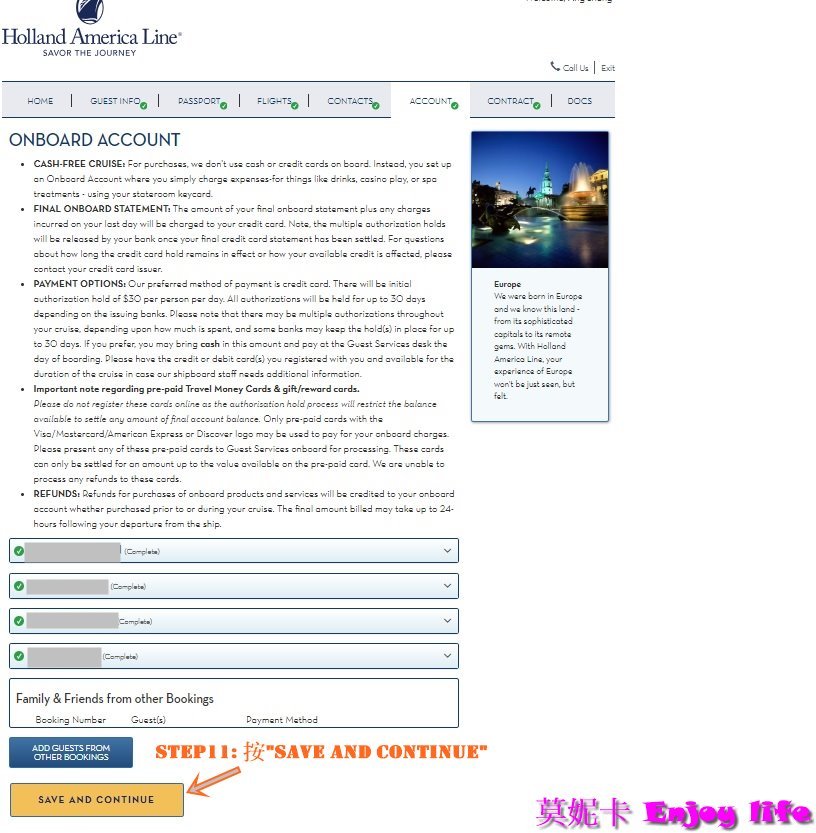
填寫郵輪上付款方式,郵輪上的消費都會直接從這個帳戶收費付款。
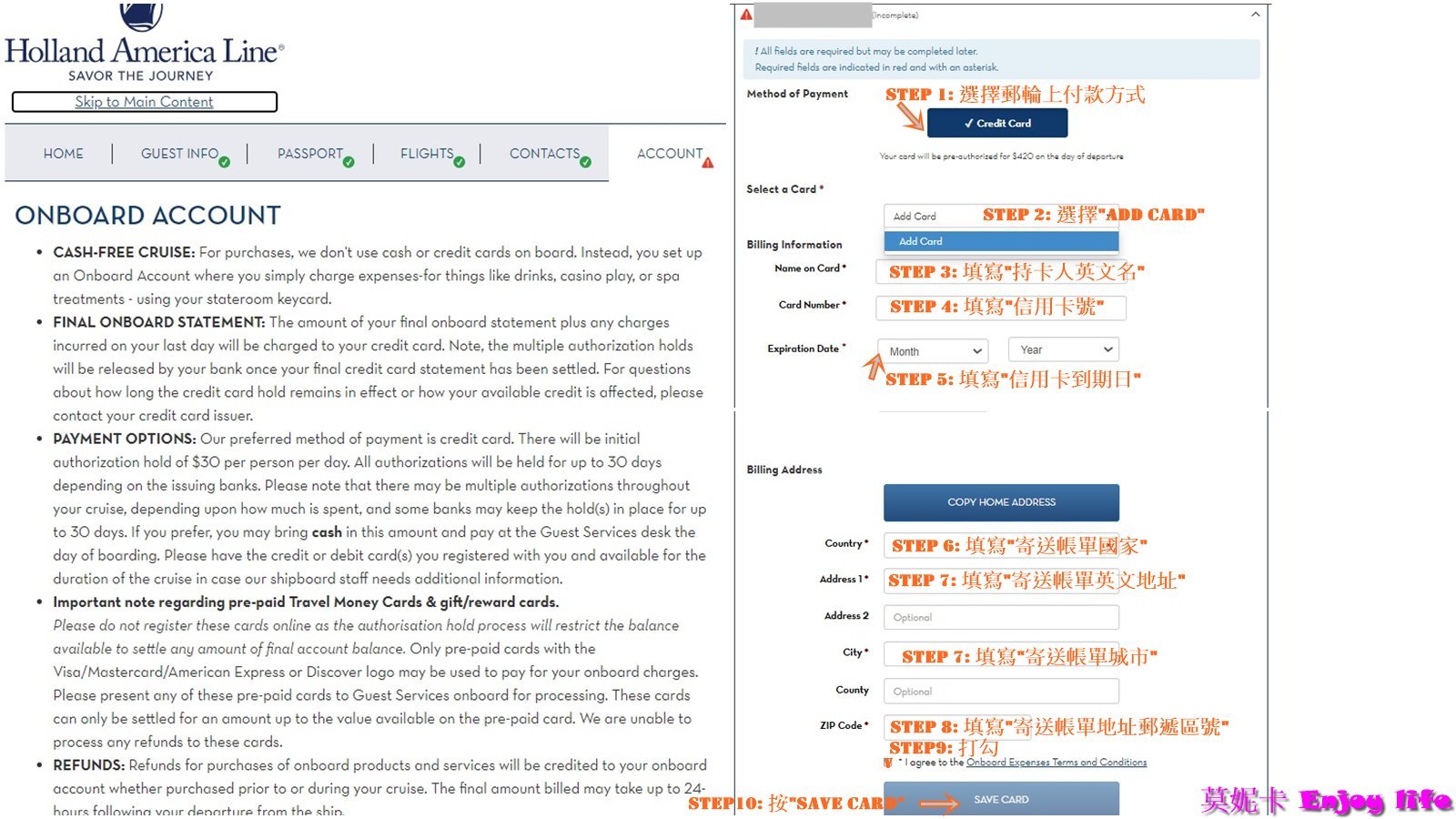
確認已完成填寫所有旅客資料,已完成旅客前面都會有綠色勾,後面會寫”Complete”。然後在最上面的ACCOUNT也有綠色勾,代表已完成。然後按”SAVE AND CONTINUE”。
-完成Check in
以上步驟都完成後,回到HOME頁面,會顯示” Check in completed for all guests”。
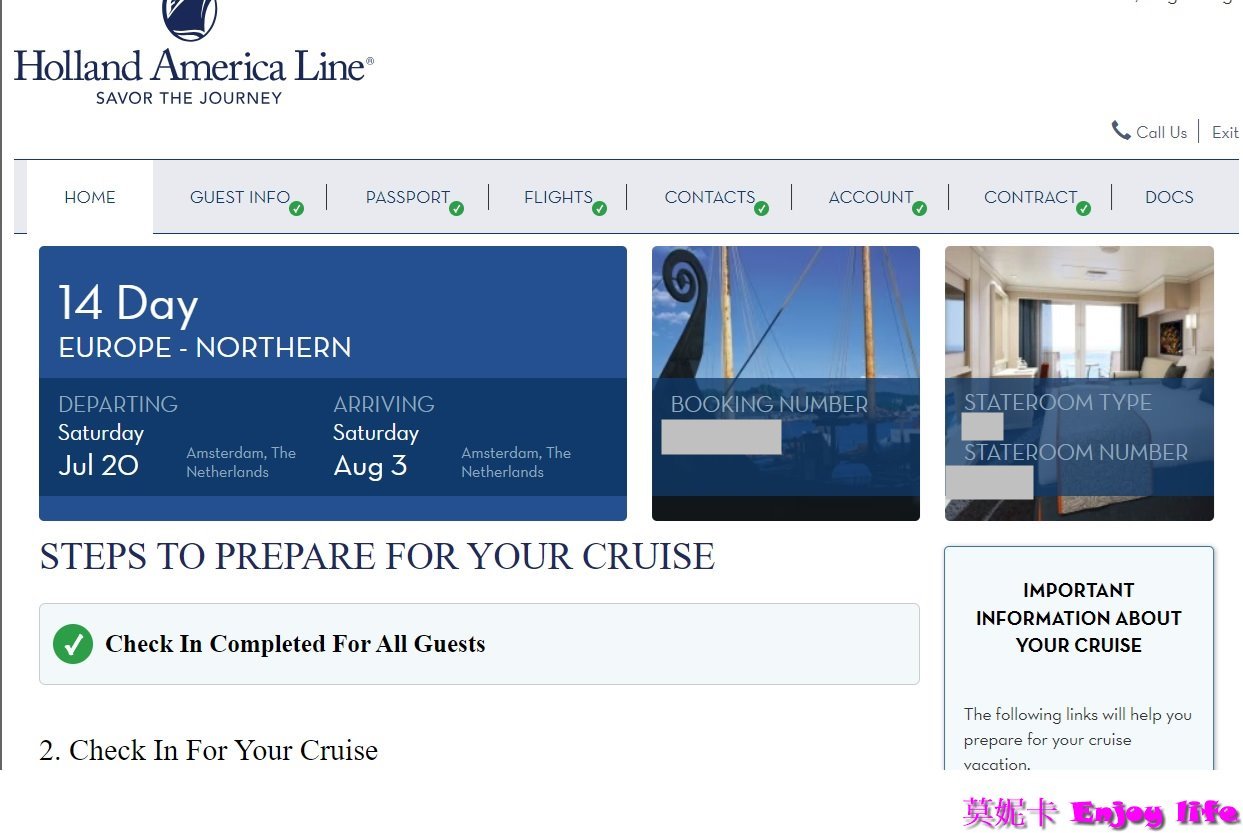
-列印Boarding Pass跟行李條DOCS
填寫完畢,可以先列印行李條,但是Boarding Pass要等到郵輪出發前15天才能列印。出發前15天左右就可以在Check in頁面的DOCS看到Boarding Pass呈現黃色可以列印或email。
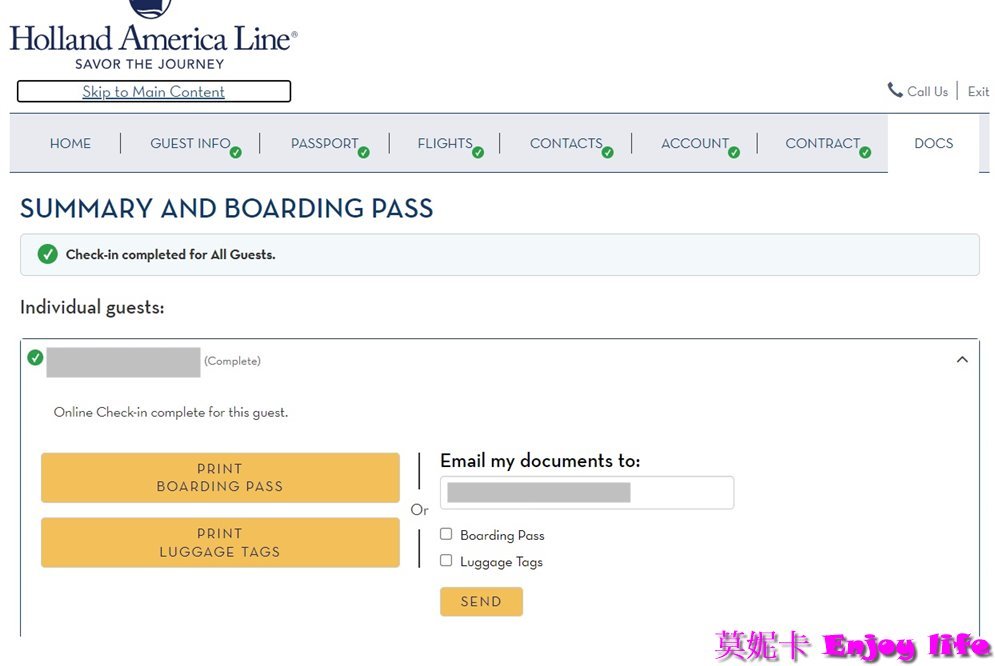
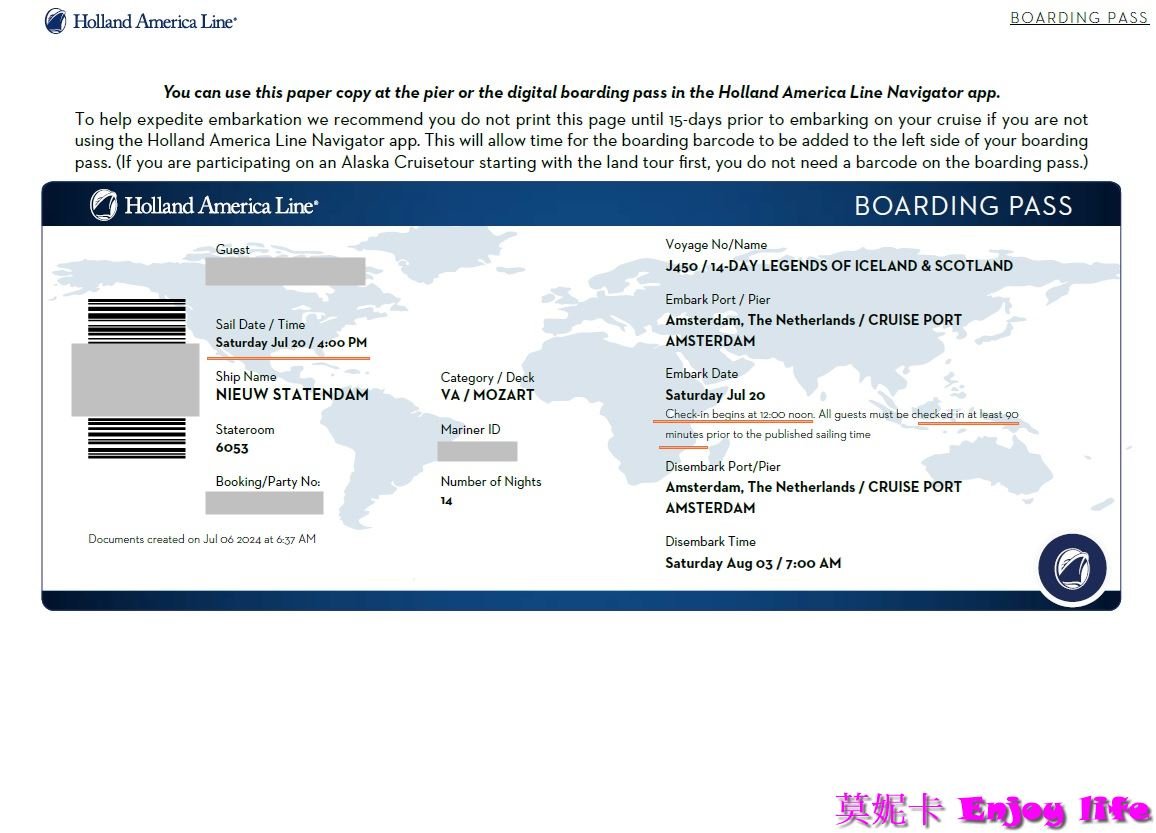
Boarding pass如下圖,會寫出船號,上船地點及時間。